OpenCascade FEM デプロイ
CAD 形状を組み → メッシュを切り → 線形弾性 FEM を解いて → ブラウザに 3D 表示。商用 CAE の中で完結するワークフローを、すべてオープンソース + 単一 Docker コンテナで再現するサンプルです。
本例は proxy モード対応 (conoha.yml 同梱)
HTTPS 終端は conoha-proxy が担当します。no-proxy で動かす場合は末尾の no-proxy で動かす を参照してください。
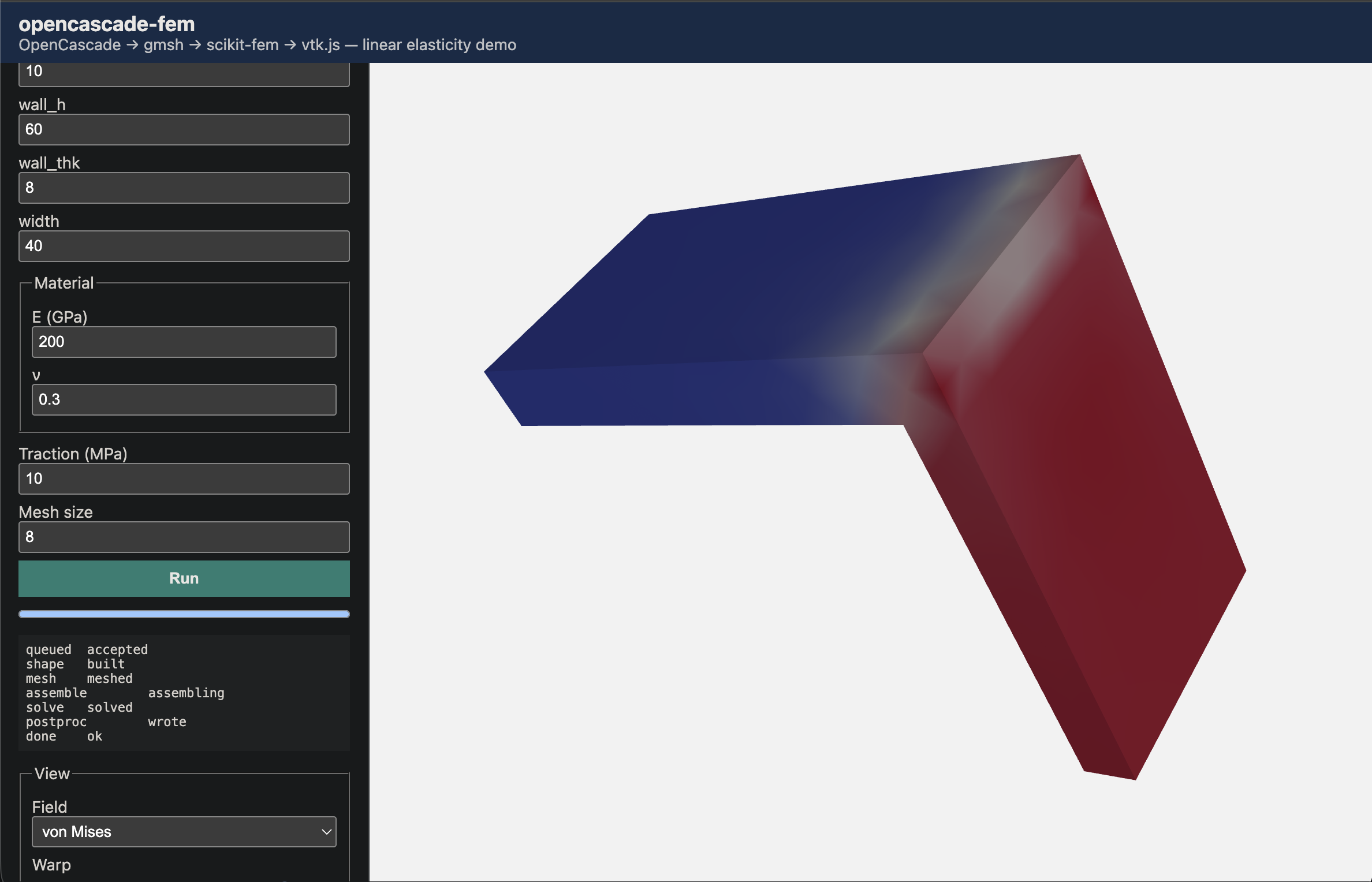
完成イメージ
- ブラウザで
bracket/plate_hole/cantilever_ibeamの 3 形状をパラメトリックに調整 - 「実行」を押すと SSE で
queued → shape → mesh → assemble → solve → postproc → doneの進捗が逐次配信される - vtk.js で von Mises 応力分布を 3D 表示・回転・ズーム
- ジョブ完了後 30 分は結果が残り、TTL リーパで自動掃除
前提条件
- ConoHa CLI がインストール・ログイン済み (はじめに)
- サーバーが作成済み (
--for proxyプリセット推奨) - ドメインを用意し、A レコードを VPS の IP に向けている (DNS / TLS)
- conoha-proxy がブート済み (conoha-proxy セットアップ)
RAM 推奨
gmsh + scikit-fem + OpenCascade を同時に動かすため、2GB 以上のメモリ を推奨します (g2l-t-2 以上)。デフォルト設定の MAX_CONCURRENT=2 でピーク時 ~1.5GB を消費します。
スタック
| 役割 | 採用ライブラリ |
|---|---|
| CAD | pythonocc-core 7.9 (OpenCascade の Python バインディング、conda-forge) |
| Mesh | gmsh 4.15 (OpenCascade ジオメトリを四面体メッシュ化) |
| Solver | scikit-fem 10.x + scipy.sparse.linalg.spsolve (線形弾性、CPU) |
| API | FastAPI + uvicorn (SSE 進捗ストリーミング) |
| Frontend | vanilla JS + vtk.js (CDN ESM、importmap で依存解決) |
| Container | micromamba ベース、約 1GB の単一イメージ |
1. compose.yml
完全版は opencascade-fem/compose.yml。要点だけ抜粋します。
services:
  web:
    build: .
    expose: ["8000"]   # ホストには公開しない (proxy が振り分ける)
    environment:
      OCFEM_MAX_CONCURRENT: "2"
      OCFEM_MAX_ELEMENTS: "200000"
      OCFEM_SOLVER_TIMEOUT_SECONDS: "60"
      OCFEM_JOB_TTL_SECONDS: "1800"
    volumes:
      - jobs:/app/jobs   # 結果ファイルの一時保管 (TTL リーパが定期掃除)
volumes:
  jobs: {}
expose を ports にしないこと
proxy モードでは expose: を使ってコンテナ側ポートだけを宣言します。ports: で公開すると blue/green スロットが衝突します。詳しくは アプリデプロイ — モードの比較 を参照してください。
2. conoha.yml
name: opencascade-fem
hosts:
  - opencascade-fem.example.com
web:
  service: web
  port: 8000
hosts: は自分の FQDN に書き換えてください。port: 8000 は compose の expose: ["8000"] と一致させます。
3. デプロイ
git clone https://github.com/crowdy/conoha-cli-app-samples
cd conoha-cli-app-samples/opencascade-fem

# conoha.yml の hosts: を自分のドメインに編集
$EDITOR conoha.yml

# proxy がブートしていなければ
conoha proxy boot --acme-email you@example.com <サーバー名>

conoha app init <サーバー名>
conoha app deploy <サーバー名>
初回ビルドは micromamba + OpenCascade + gmsh のセットアップで 5〜10 分かかります。2 回目以降はレイヤキャッシュで 1 分以内に収まります。
4. 動作確認
ブラウザで開く
https://opencascade-fem.example.com/ でフロントエンドが表示されます。
- 左ペインで形状 (
bracket/plate_hole/cantilever_ibeam) を選択 - パラメータ (寸法・厚み・穴半径など) を調整
- 実行 を押すと右ペインで SSE 進捗が流れ、完了後に応力分布が 3D 表示される
API を直接叩く
ジョブ投入:
curl -X POST https://opencascade-fem.example.com/jobs \
  -H "Content-Type: application/json" \
  -d '{
    "shape": {"kind": "plate_hole", "params": {"length": 100, "width": 50, "thickness": 5, "hole_radius": 10}},
    "mesh_size": 5.0,
    "material": {"E": 210e9, "nu": 0.3},
    "load": {"magnitude": 1e7}
  }'
# => {"job_id": "..."}
SSE で進捗を購読:
curl -N https://opencascade-fem.example.com/jobs/<JOB_ID>/events
# data: {"stage": "queued", ...}
# data: {"stage": "shape", "t_ms": 42, ...}
# data: {"stage": "mesh", "t_ms": 1234, ...}
# data: {"stage": "assemble", ...}
# data: {"stage": "solve", ...}
# data: {"stage": "postproc", ...}
# data: {"stage": "done", ...}
結果ダウンロード (VTP 形式):
curl -O https://opencascade-fem.example.com/jobs/<JOB_ID>/result.vtp/shapes カタログ
curl https://opencascade-fem.example.com/shapes | jq .3 形状それぞれのパラメータレンジと境界条件メタデータが返ります。
ギャラリーの 3 形状
| kind | パラメータ | 境界条件 |
|---|---|---|
bracket | base_len, base_thk, wall_h, wall_thk, width | 底面 fixed / 壁面上端に +Z 方向 traction |
plate_hole | length, width, thickness, hole_radius | 短辺 X=0 fixed / X=L で +X 方向引張 (Kirsch 応力集中) |
cantilever_ibeam | length, height, flange_w, flange_t, web_t | 壁面 X=0 fixed / 自由端 X=L で +X 方向引張 |
チューニング
| 環境変数 | デフォルト | 説明 |
|---|---|---|
OCFEM_MAX_CONCURRENT | 2 | 同時実行ジョブの上限 |
OCFEM_MAX_ELEMENTS | 200000 | 1 ジョブのメッシュ要素数の上限 |
OCFEM_SOLVER_TIMEOUT_SECONDS | 60 | ソルバーのウォールクロック上限 |
OCFEM_JOB_TTL_SECONDS | 1800 | ジョブディレクトリの保持時間 |
CPU コア数に応じて OCFEM_MAX_CONCURRENT を増やす場合、メモリも線形に伸びる点に注意 (1 ジョブあたり 200k 要素で ~700MB)。
ハマりどころ
ソルバータイムアウトはバックグラウンドジョブを止めない
OCFEM_SOLVER_TIMEOUT_SECONDS は HTTP 応答だけ打ち切ります。CPython の ThreadPoolExecutor スレッドは協調的にしか停止できないため、実際の計算はバックグラウンドで継続します。タイムアウトしたジョブが連続すると CPU を占有したままになる可能性があります。
対策: OCFEM_MAX_ELEMENTS を保守的に保ち、フロントエンドからの mesh_size 検証で長時間ジョブを未然に弾く。本サンプルはこの方針を採用しています。
vtk.js には Unstructured Grid Reader が無い
結果ファイルは表面 PolyData (VTP) のみ。テト体積メッシュではなく境界三角形だけをエクスポートします。
- 応力集中などの表面現象は十分可視化できる
- 内部の体積場は表示されない
線形・小変形・等方性のみ
塑性・接触・動解析・モーダル・流体・熱は対象外。本サンプルは「単一コンテナで CAD → FEM → 可視化が一通り動く」ことを示すデモであって、商用 CAE の置き換えではありません。
ジョブ状態はインメモリ
コンテナ再起動でジョブ履歴は消失します。永続化が必要なら結果 VTP を S3 互換ストレージへ流す、または PostgreSQL でジョブメタデータを保持するなどの拡張が必要です。
no-proxy で動かす
HTTPS が不要 (社内・開発用) で proxy を立てたくない場合は、compose.yml のポート公開設定を expose: から ports: に切り替えてホストに直接バインドします。
# compose.yml はホストへ直接バインドする形に変える
services:
  web:
    build: .
    ports:
      - "8000:8000"
    environment:
      OCFEM_MAX_CONCURRENT: "2"
      OCFEM_MAX_ELEMENTS: "200000"
      OCFEM_SOLVER_TIMEOUT_SECONDS: "60"
      OCFEM_JOB_TTL_SECONDS: "1800"
    volumes:
      - jobs:/app/jobs
volumes:
  jobs: {}
その上で --no-proxy を明示してデプロイします。
conoha app init <サーバー名> --app-name opencascade-fem --no-proxy
conoha app deploy <サーバー名> --app-name opencascade-fem --no-proxy
http://<サーバーIP>:8000 でアクセスできます。HTTPS は別途自前で構成してください。詳細は アプリデプロイ — モードの比較 を参照。
関連リンク
- レシピ本体: crowdy/conoha-cli-app-samples の opencascade-fem
- 検証記: Qiita — 公開後にリンク追加
- pythonocc-core: tpaviot/pythonocc-core
- gmsh: gmsh.info
- scikit-fem: scikit-fem ドキュメント
- vtk.js: vtk.js ドキュメント
- 関連サンプル: vLLM (OpenAI 互換 LLM サーバー) — SSE ストリーミングつながり